
Antes de começar
- Quem convida é o administrador do cartório, normalmente o titular. Só ele vê o item Equipe no menu.
- O plano não cobra por usuário: convide todas as pessoas que vão usar a plataforma.
- A senha é sempre criada pela própria pessoa. Nem o cartório nem a plataforma têm acesso a ela.
- Há dois jeitos de convidar:
- Convite por e-mail: uma pessoa por vez, e você escolhe o papel dela.
- Link de convite do cartório: um endereço só, para mandar no grupo da equipe quando são muitas pessoas.
Atenção: para convidar, o cartório precisa de um plano com acesso à área interna. Se o seu está no Plano Básico, veja antes como mudar para o Plano Premium.
Convidar uma pessoa por e-mail
- Entre em app.registrodeimoveisonline.com.br com o seu e-mail e senha.
- No menu à esquerda, clique em Equipe.
- Clique em + Convidar usuário.
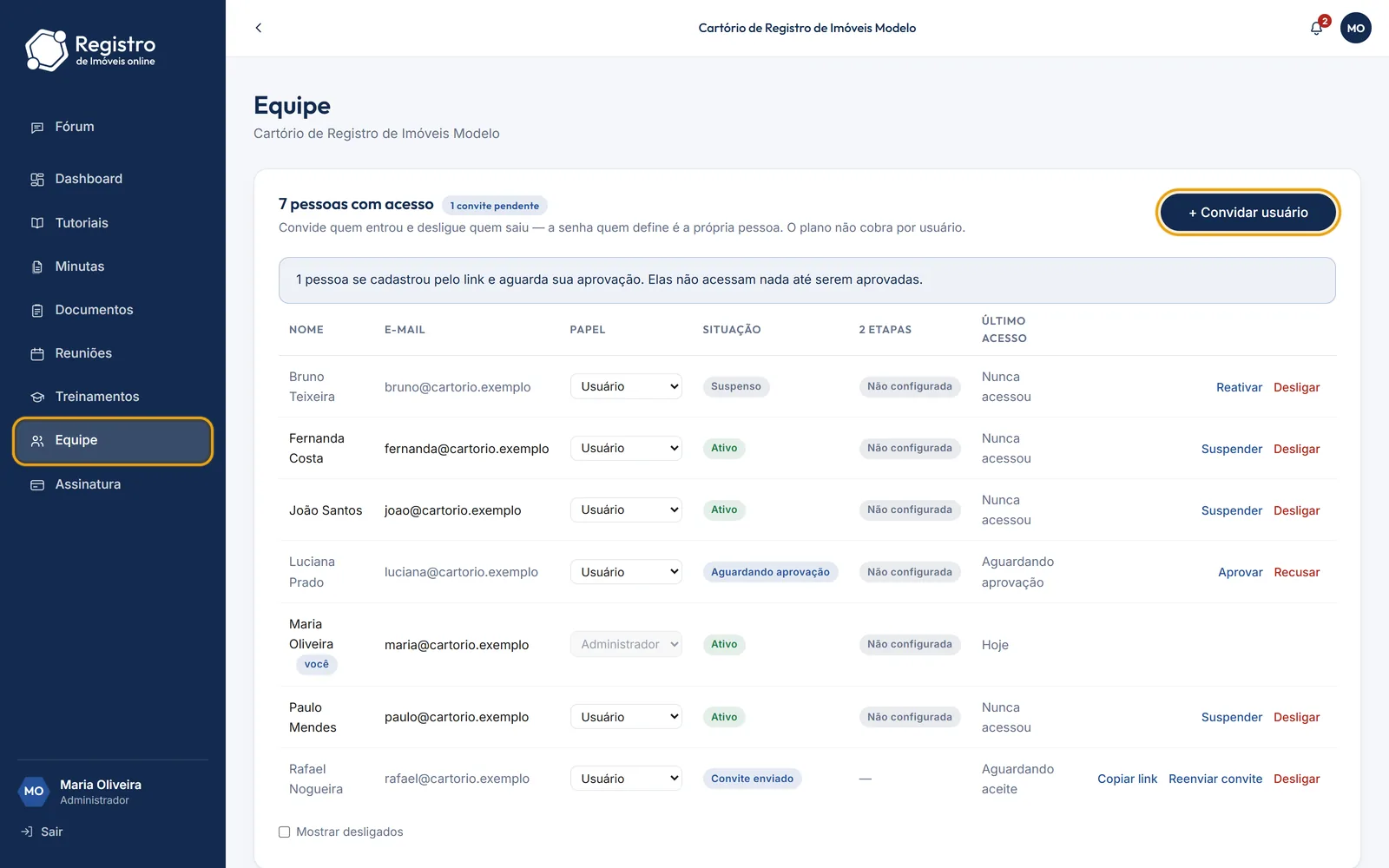
- Preencha Nome, Sobrenome (opcional) e E-mail da pessoa.
- Em Papel, escolha Usuário ou Administrador (veja a diferença logo abaixo).
- Clique em Enviar convite.
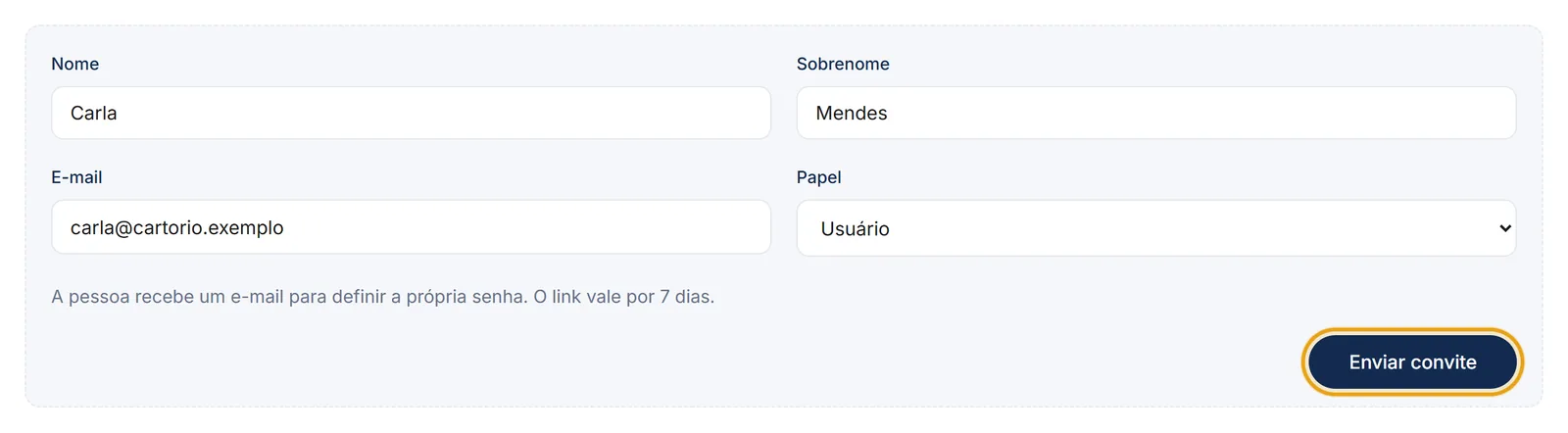
Pronto: a pessoa entra na lista com a situação Convite enviado e recebe um e-mail para criar a senha.
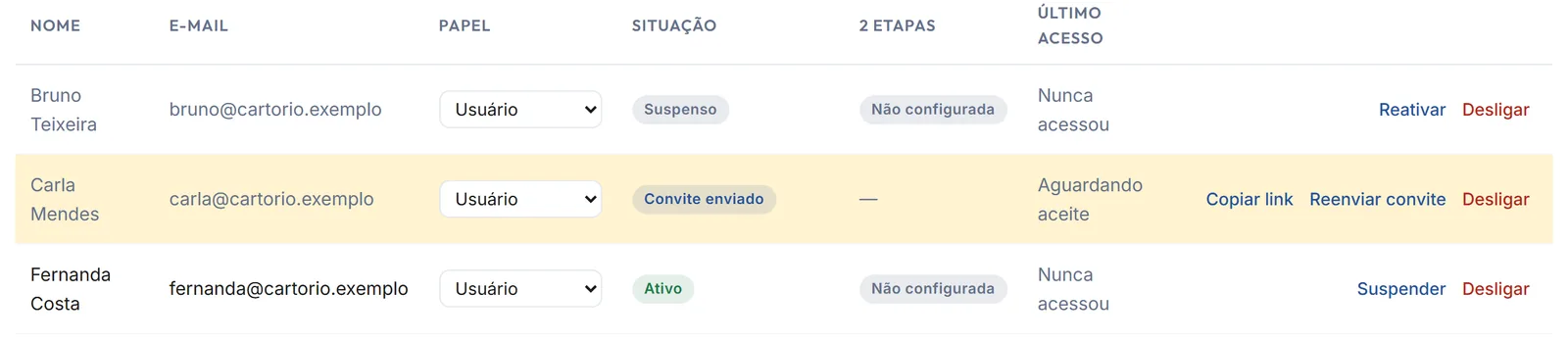
Usuário ou Administrador?
| Papel | O que pode fazer |
|---|---|
| Usuário | Usa a plataforma: fórum, tutoriais, minutas, documentos, reuniões, treinamentos (se tiver vaga) e a própria conta. |
| Administrador | Tudo o que o usuário faz e mais: convida e desliga pessoas, cuida da assinatura e dos dados de faturamento, distribui as vagas de Treinamentos e lê as atas das reuniões. |
Na dúvida, convide como Usuário. O papel pode ser trocado depois, na própria lista.
O que a pessoa convidada recebe
A pessoa recebe um e-mail com o assunto “Seu acesso ao Registro de Imóveis Online” e o botão Definir minha senha.
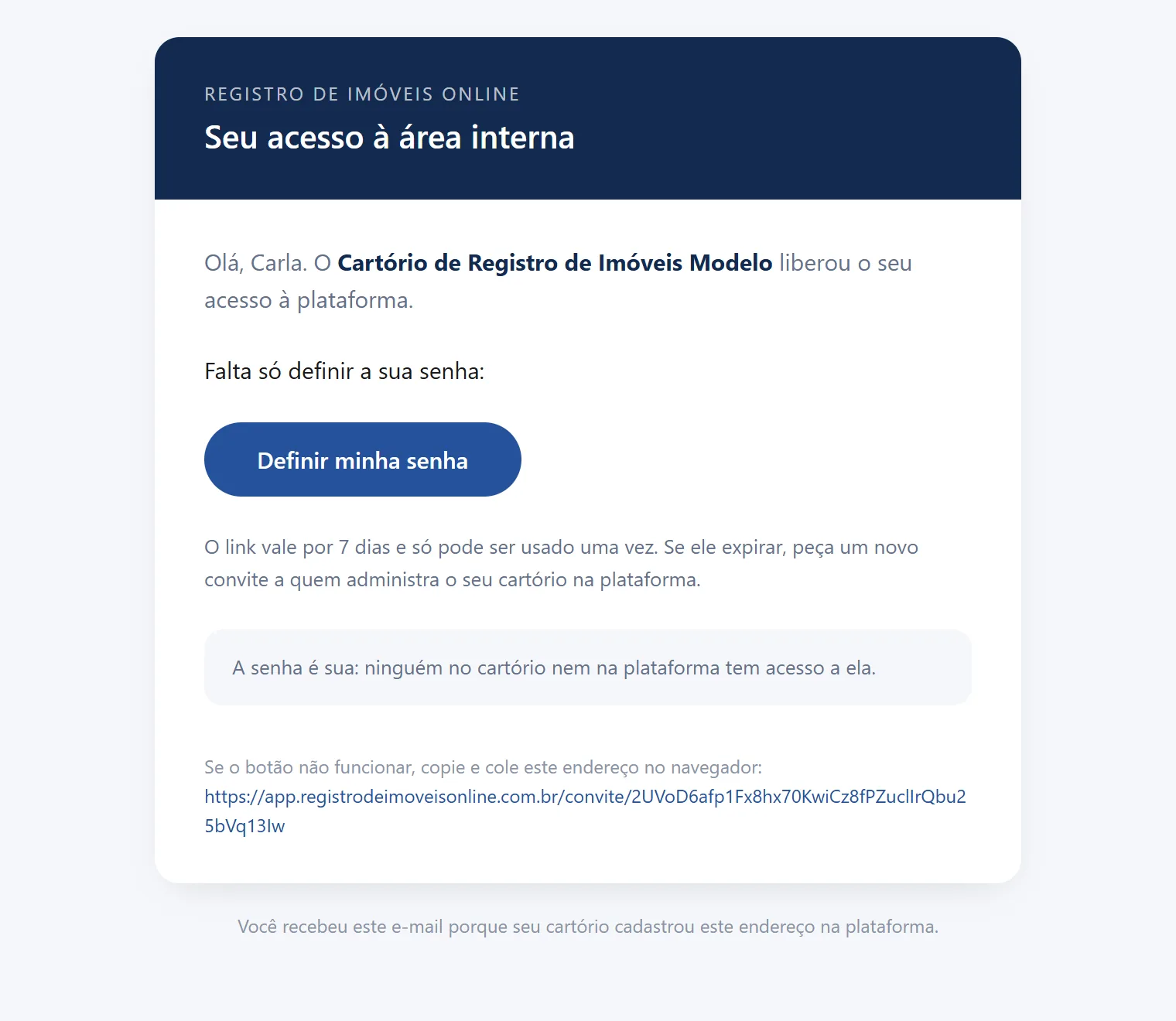
Ao clicar no botão, abre a tela de criação de senha. A pessoa digita a senha duas vezes (no mínimo 8 caracteres) e clica em Definir senha e entrar.
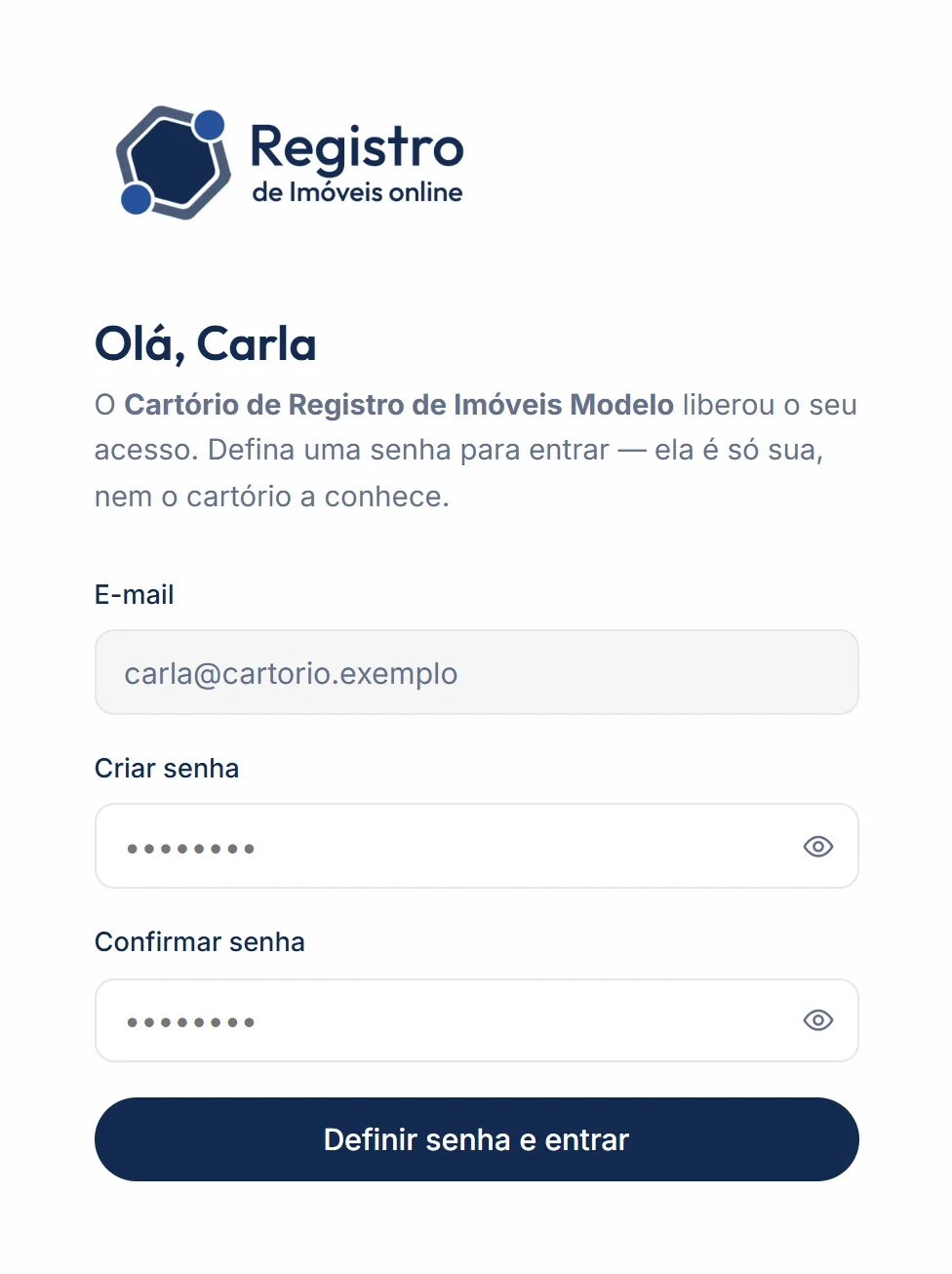
Em seguida a tela leva para o acesso: é só entrar com o e-mail e a senha que acabou de criar.
O e-mail não chegou?
- Peça para a pessoa procurar na caixa de spam ou lixo eletrônico.
- Na linha dela, clique em Reenviar convite para mandar outro e-mail.
- Ou clique em Copiar link e envie o endereço você mesmo, por WhatsApp, por exemplo.
Atenção: cada vez que você reenvia ou copia o link, o anterior deixa de valer. Mande sempre o mais recente. O link só pode ser usado uma vez.
Convidou o e-mail errado? Clique em Desligar na linha da pessoa: o convite é cancelado.
Usar o link de convite do cartório
O link é um endereço único do seu cartório. Quem abre se cadastra sozinho e entra como Usuário. É prático para cadastrar a equipe inteira de uma vez.
- Na tela Equipe, desça até Link de convite do cartório. Se ainda não houver link, clique em Criar link.
- Clique em Copiar e mande o endereço no grupo da equipe.
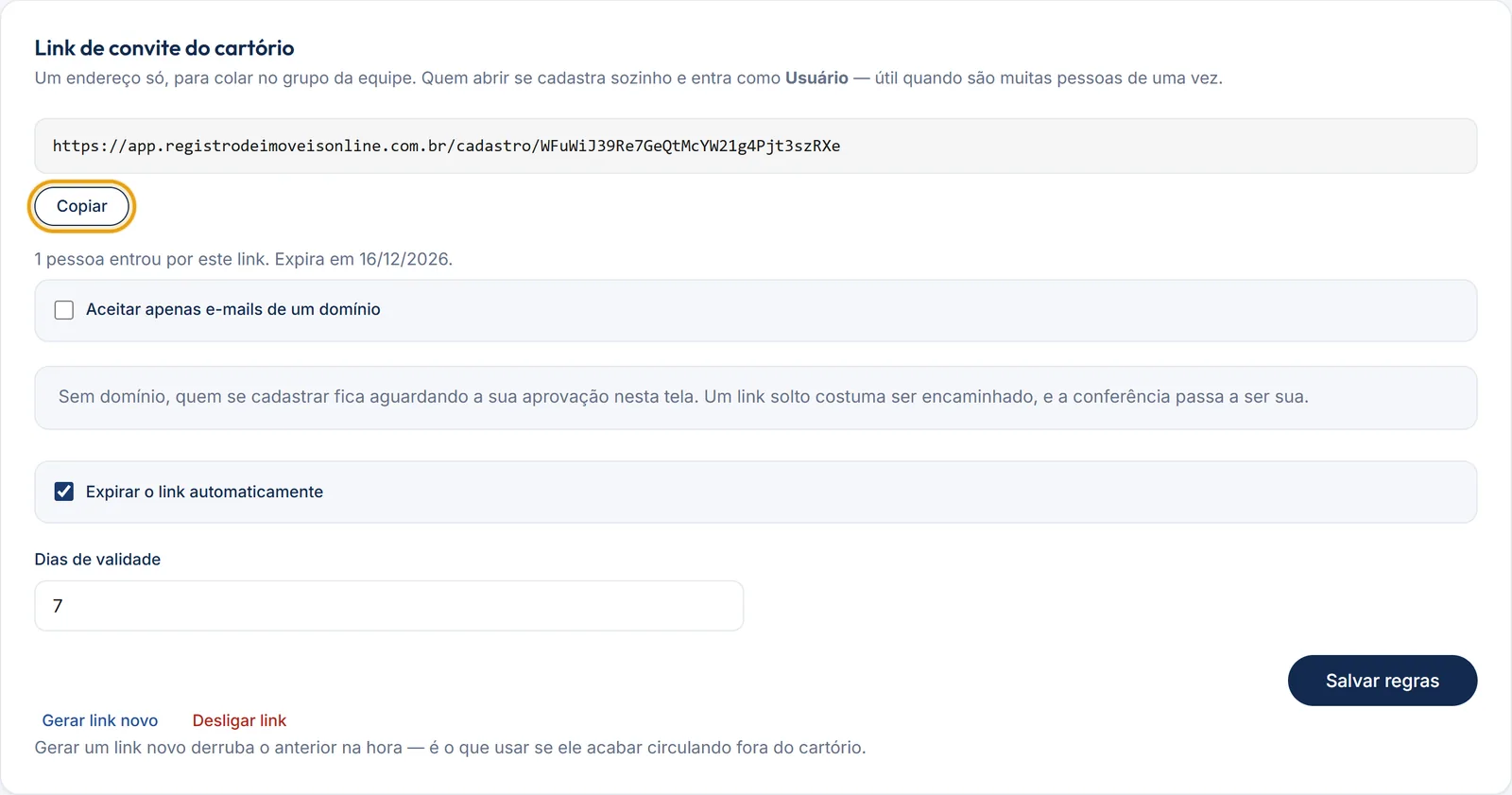
- Se quiser, ajuste as regras e clique em Salvar regras:
- Aceitar apenas e-mails de um domínio: informe o domínio do cartório (por exemplo,
cartorio.com.br). Com o domínio marcado, quem usar um e-mail dele entra direto. Sem domínio, cada cadastro fica aguardando a sua aprovação. - Expirar o link automaticamente: o link para de funcionar depois dos Dias de validade que você escolher.
- Aceitar apenas e-mails de um domínio: informe o domínio do cartório (por exemplo,
Atenção: marcar as caixas não salva nada sozinho. As regras só passam a valer depois de clicar em Salvar regras.
Quem abre o link vê a tela Criar seu acesso, preenche nome, e-mail e senha e clica em Criar acesso.
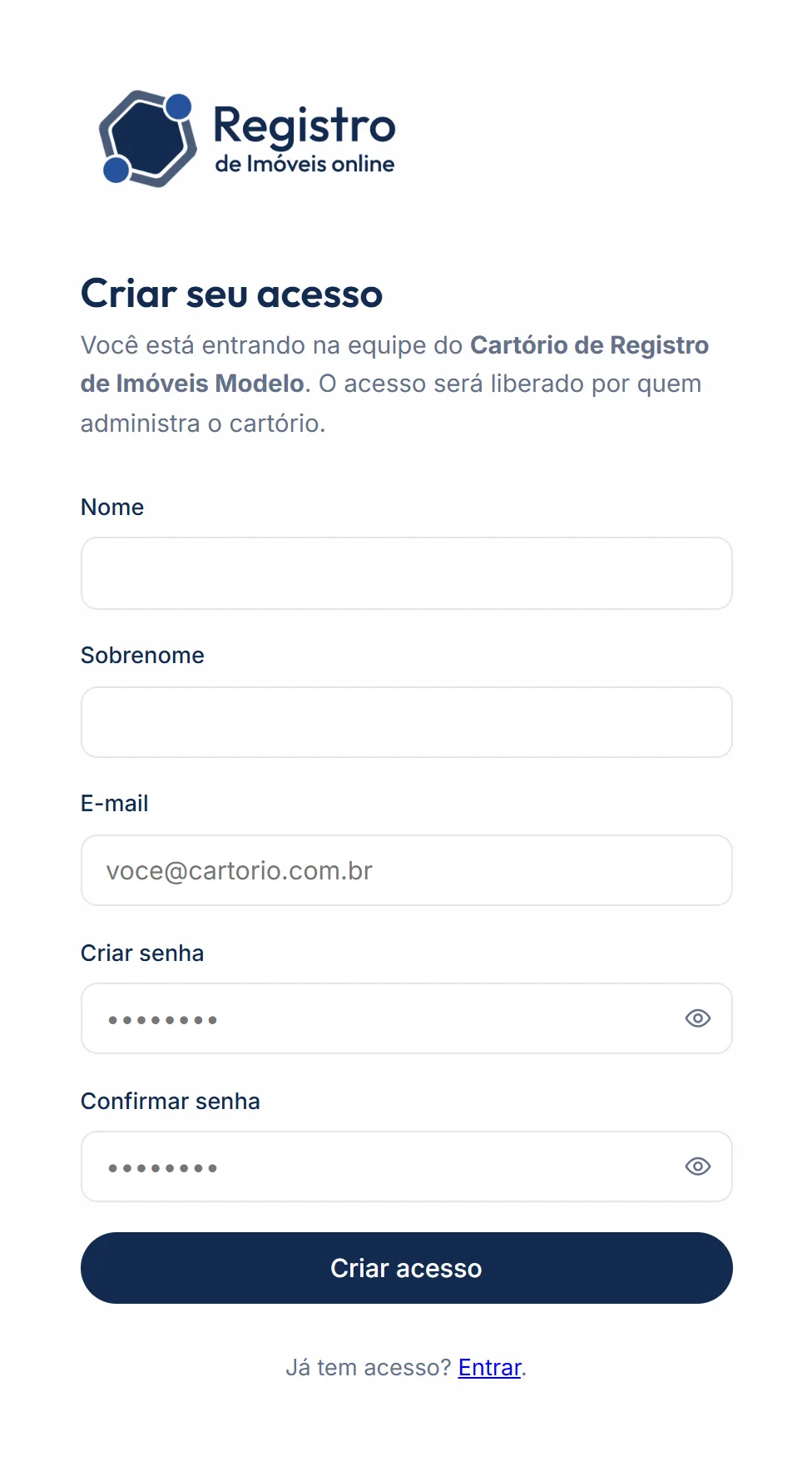
O link acabou circulando fora do cartório? Clique em Gerar link novo: o anterior deixa de funcionar na hora. Para parar de aceitar cadastros pelo link, clique em Desligar link.
Aprovar quem se cadastrou pelo link
Quando alguém se cadastra pelo link sem a regra de domínio, você recebe um e-mail “Pedido de acesso” e a tela Equipe mostra um aviso.
- Abra Equipe.
- Na linha da pessoa com a situação Aguardando aprovação, clique em Aprovar, ou em Recusar se não reconhecer o cadastro.
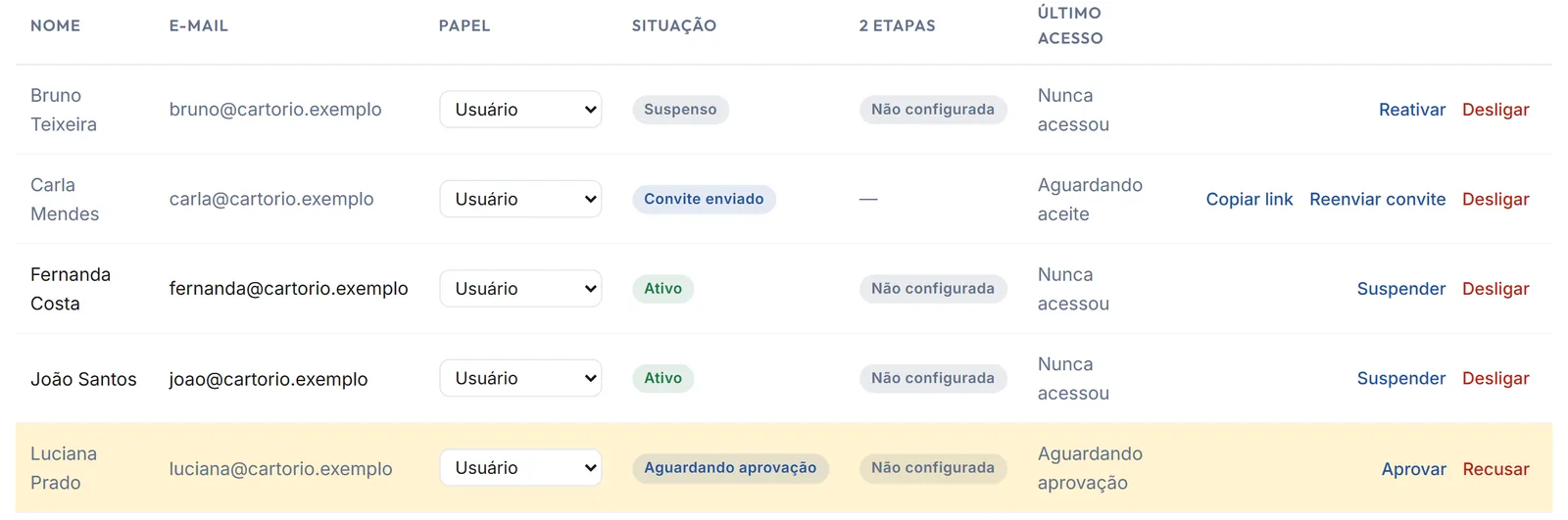
Atenção: a plataforma não envia e-mail avisando que a pessoa foi aprovada, então avise você mesmo. Antes da aprovação, se ela tentar entrar, verá a mensagem “Não foi possível entrar. Verifique suas credenciais.”
Organizar a equipe
Cada linha da lista tem as ações daquela pessoa:
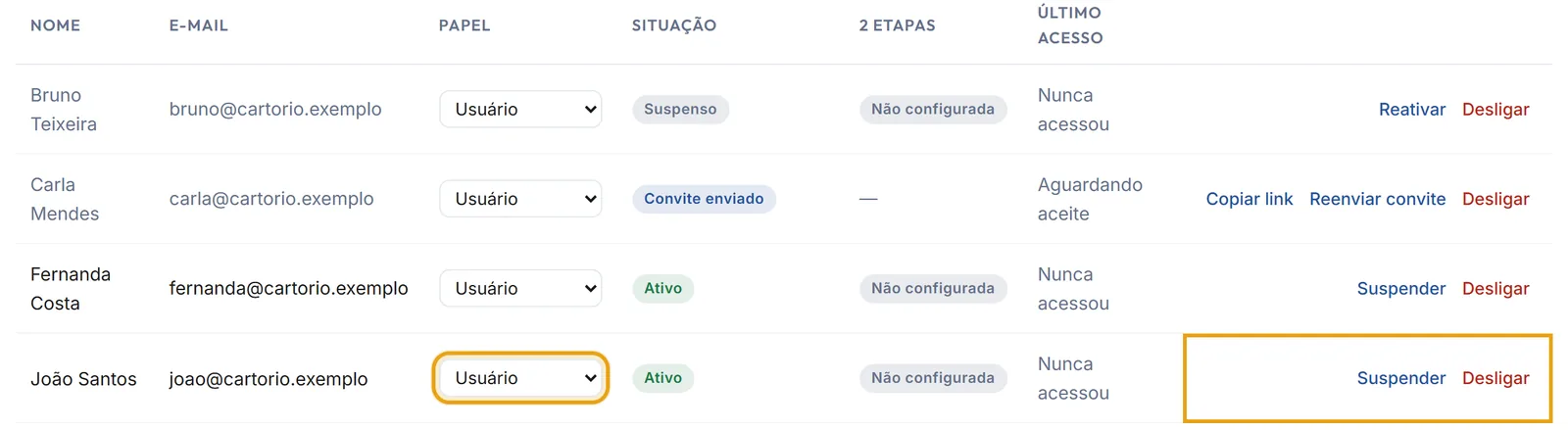
- Papel: troque entre Usuário e Administrador no seletor. A mudança vale na hora.
- Suspender: bloqueia o acesso por um tempo (férias, afastamento). Para devolver, clique em Reativar.
- Desligar: para quem saiu do cartório. A pessoa perde o acesso na hora, mas o histórico fica guardado. Se ela voltar, é só convidar de novo com o mesmo e-mail.
- Mostrar desligados: no fim da lista, exibe quem já foi desligado.
O cartório precisa ter sempre pelo menos um administrador: antes de mudar o seu próprio papel, promova outra pessoa. Ninguém consegue suspender nem desligar a si mesmo.
Dica: na seção Verificação em duas etapas da equipe, você pode exigir que todos usem um código além da senha, com um prazo para cada um configurar. A regra vale também para os administradores.
Dúvidas frequentes
Existe limite de pessoas na equipe?
Não. O plano não cobra por usuário.
Com a fatura em atraso, ainda dá para convidar?
Durante o prazo de tolerância, sim. Depois dele, convidar fica bloqueado até a fatura ser paga. Desligar e suspender pessoas continuam liberados.
Quem foi desligado pode voltar?
Pode. Convide de novo com o mesmo e-mail, ou peça para a pessoa se cadastrar pelo link do cartório.