
Os nomes dos planos
Na página O Projeto, os planos se chamam Participante e Pleno. Dentro da área interna, eles aparecem com outros nomes:
| No site | Na área interna | Valor |
|---|---|---|
| Participante | Plano Básico | R$ 450,00/mês |
| Pleno | Plano Premium | R$ 950,00/mês |
| Não aparece no site | Plano Premium + Assistente | R$ 1.250,00/mês |
O Plano Premium dá acesso à área interna com tutoriais, banco de minutas, fórum e reuniões. O Plano Premium + Assistente acrescenta o assistente de inteligência artificial, que responde perguntas sobre o tutorial ou a minuta aberta.
Só o administrador do cartório, normalmente o titular, vê o item Assinatura e pode trocar de plano.
Antes de começar: confira os dados de faturamento
A troca de plano exige os dados de faturamento salvos, com o CPF do responsável.
- Entre em app.registrodeimoveisonline.com.br e clique em Assinatura no menu.
- Desça até Dados de faturamento e confira os campos. Ao digitar o CEP, o endereço é preenchido sozinho.
- Se mudou alguma coisa, clique em Salvar dados.
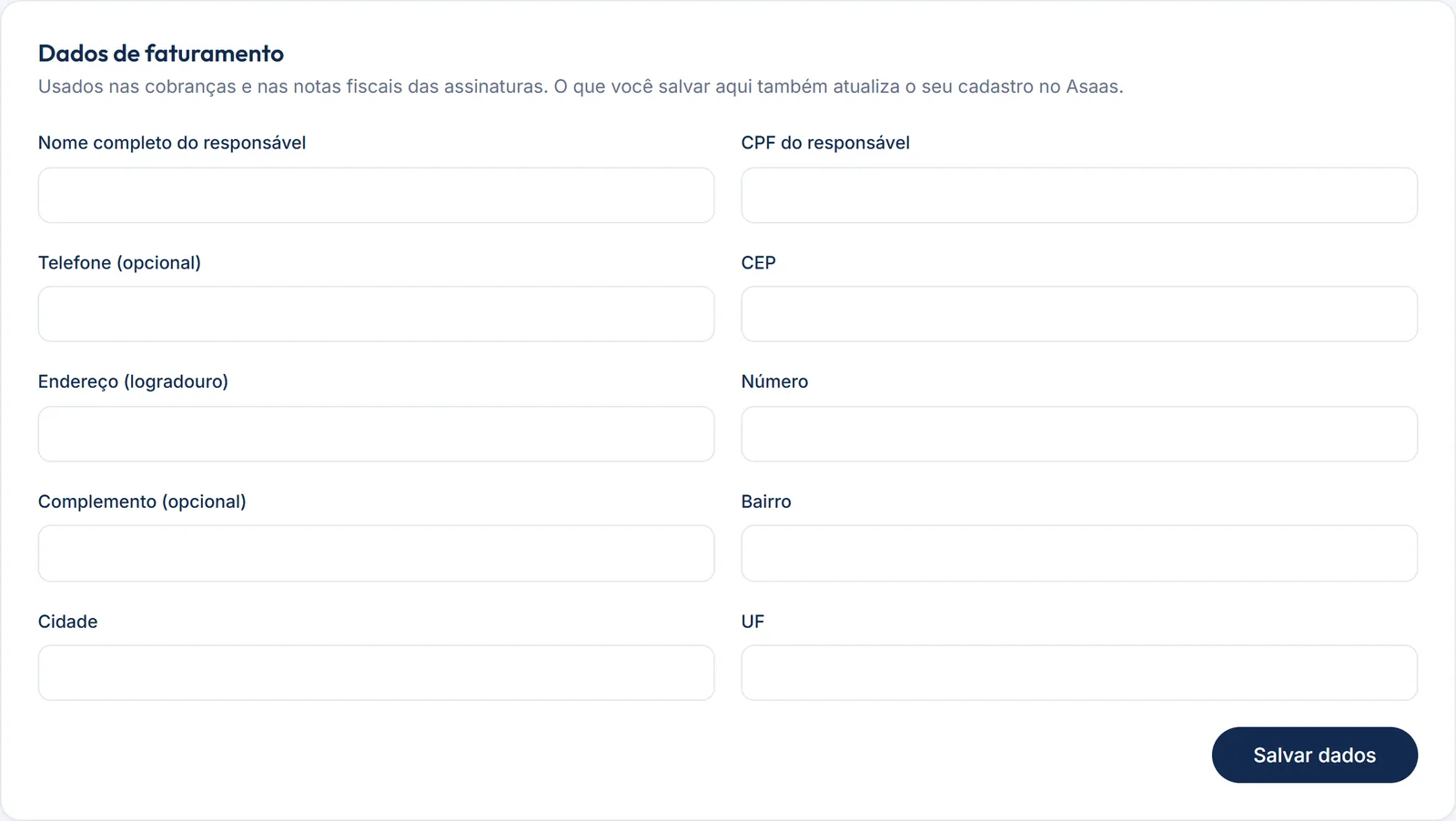
Atenção: a cobrança é emitida no CPF do responsável. CNPJ não é aceito. E o botão de trocar de plano não salva este formulário: clique em Salvar dados antes.
Trocar de plano
-
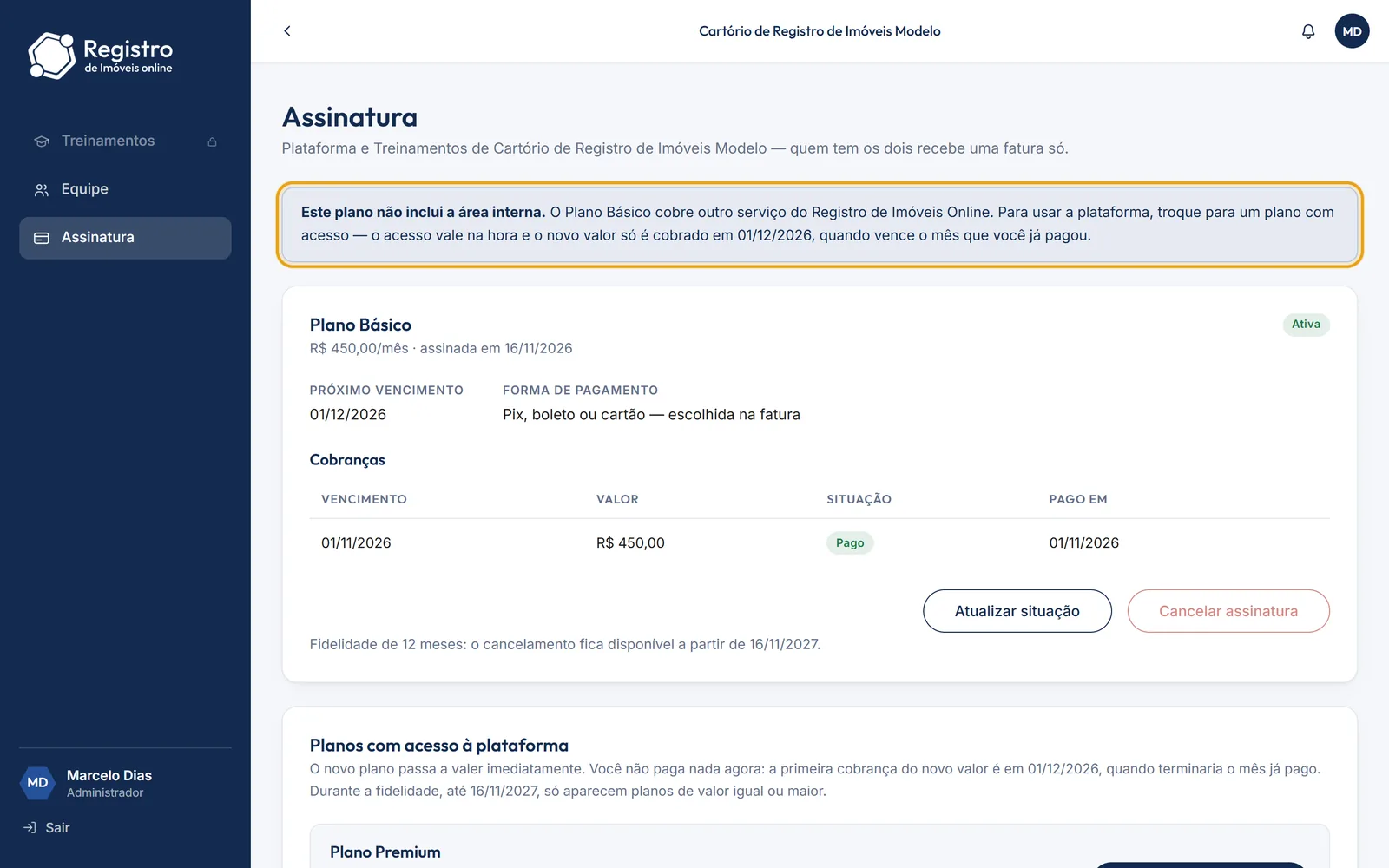
No menu, clique em Assinatura.
No Plano Básico, o menu mostra só Treinamentos, Equipe e Assinatura, e um aviso no topo da tela explica que o plano não inclui a área interna.
- Em Planos com acesso à plataforma, clique em Mudar para este plano ao lado do Plano Premium.
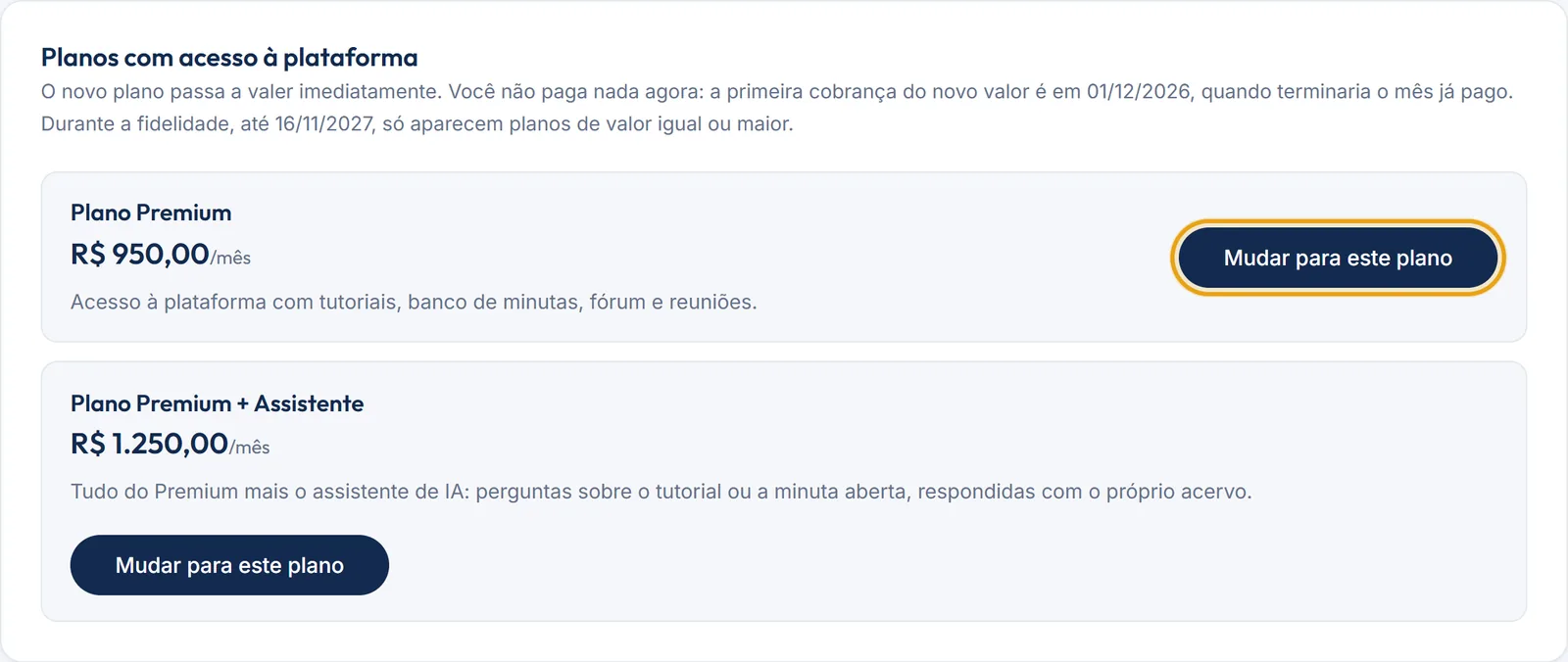
Atenção: a troca acontece no clique. Não há uma tela de confirmação depois.
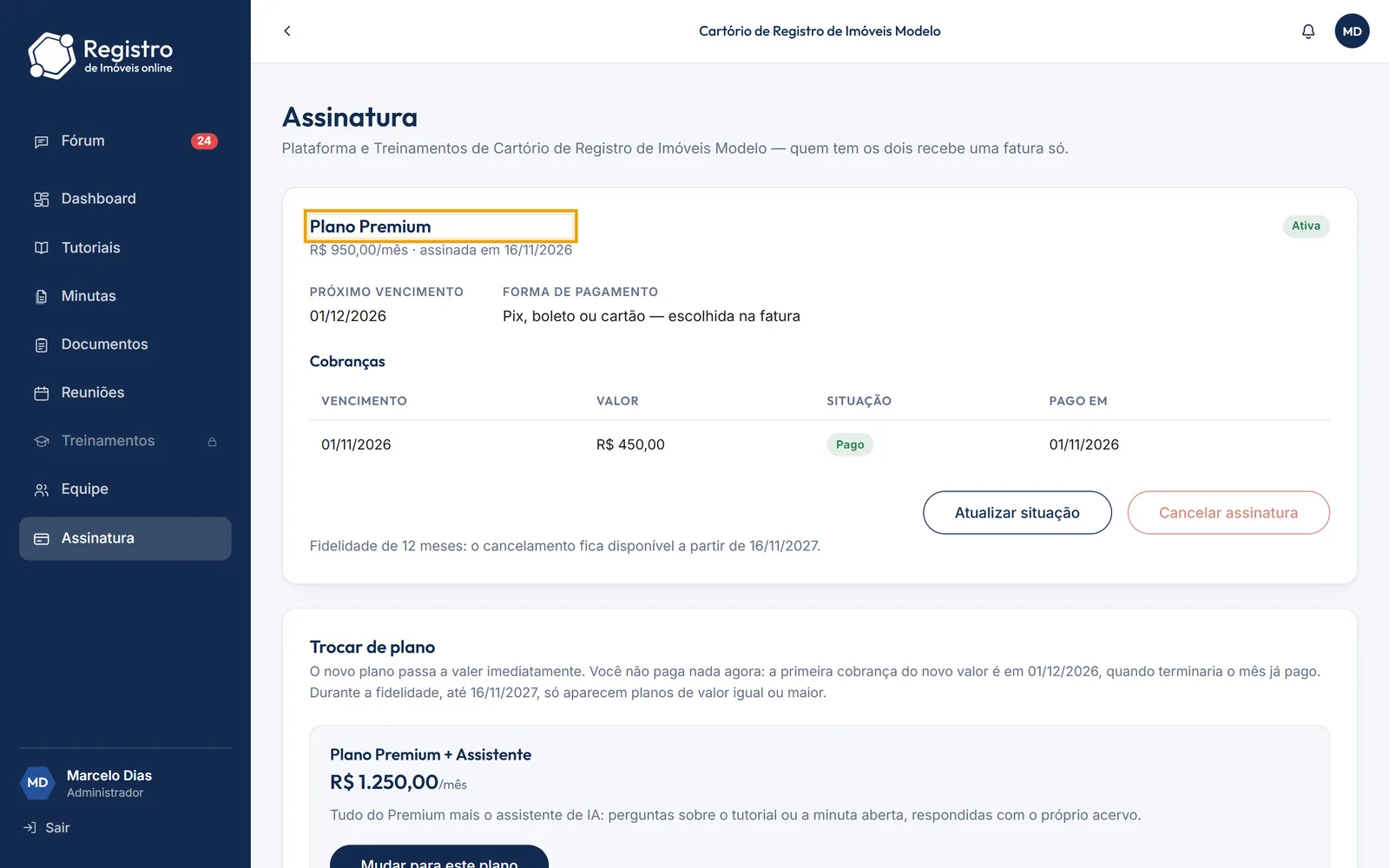
- Pronto. O cartão do topo passa a mostrar Plano Premium, e o menu completo aparece à esquerda.
Quando o acesso é liberado e como fica a cobrança
- O acesso é liberado na hora se o cartório já tem pagamento confirmado. Você não paga nada no momento da troca: o novo valor entra na fatura em aberto ou na próxima. A data aparece no texto acima dos planos.
- Se ainda não houve nenhum pagamento confirmado, o acesso é liberado quando a fatura for paga. Abra a fatura pelo link Ver fatura na lista de Cobranças, pague por Pix, boleto ou cartão e depois clique em Atualizar situação.
- Não há cobrança proporcional dos dias: vale sempre o valor do plano na fatura.
- O contrato tem fidelidade de 12 meses. Durante esse período, só aparecem para troca planos de valor igual ou maior.
- Para trocar entre pagamento mensal e anual, fale com o suporte.
O que muda para a equipe
Com o Plano Premium, todo o cartório passa a ver o menu completo: Fórum, Dashboard, Tutoriais, Minutas, Documentos e Reuniões.
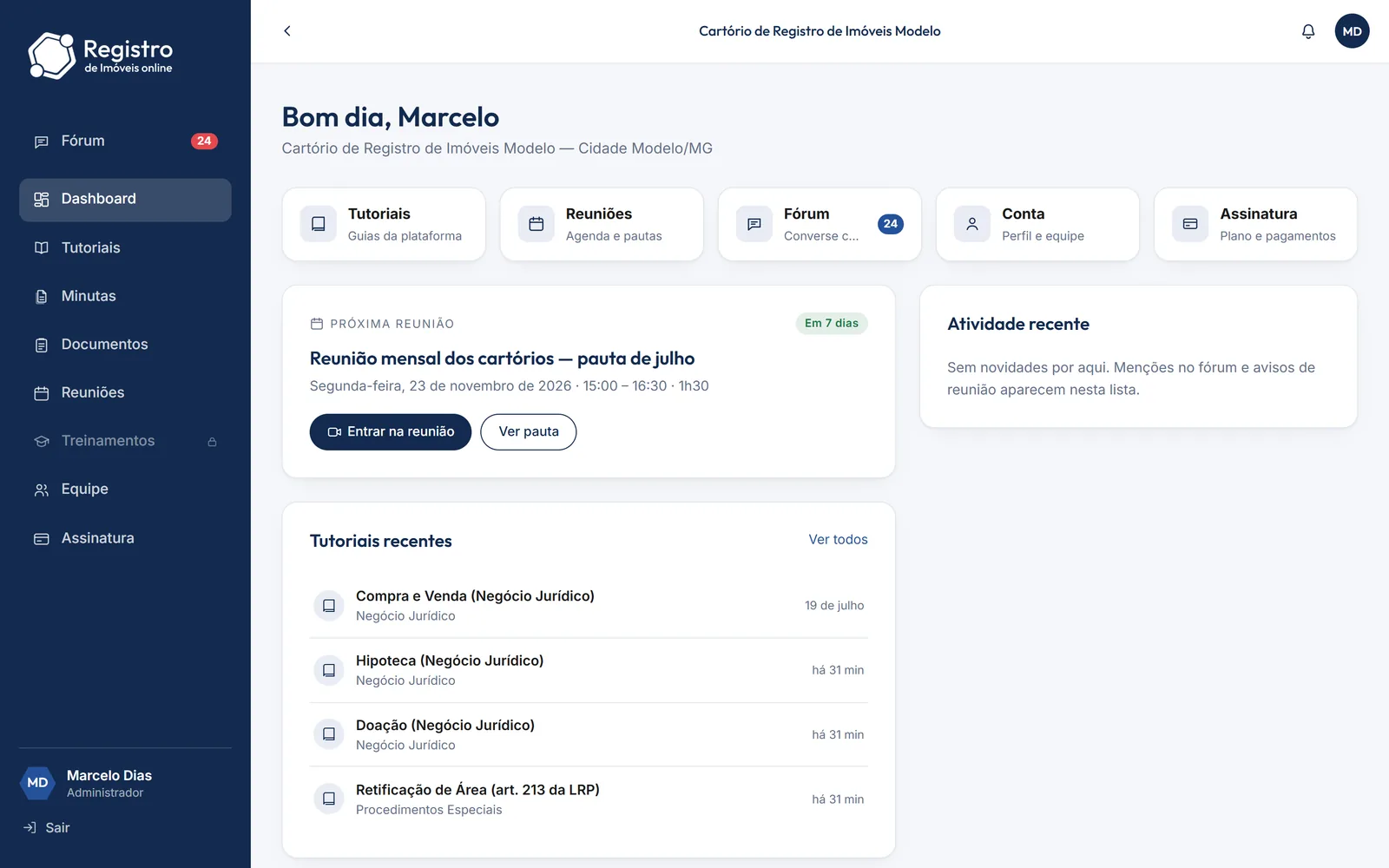
- Quem já tinha acesso e via a tela de “acesso pendente” passa a entrar normalmente.
- Agora você pode convidar o restante da equipe.
- Para conhecer cada item do menu, veja como usar a área interna no dia a dia.
Incluir os Treinamentos (opcional)
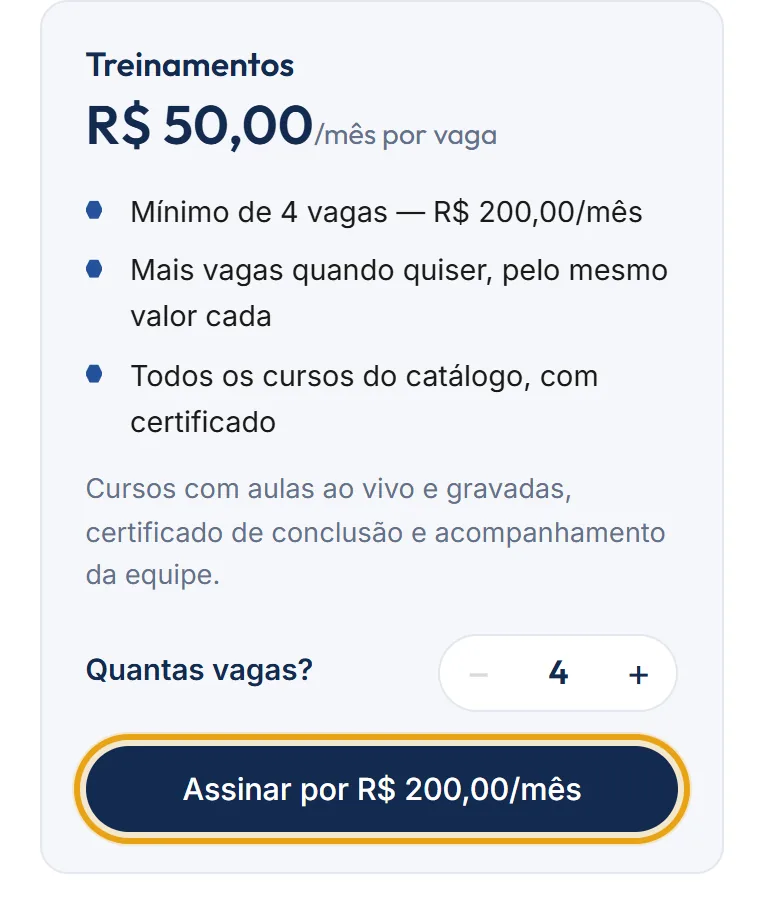
Os Treinamentos (cursos com aulas ao vivo e gravadas, com certificado de conclusão) são uma assinatura à parte, que vem na mesma fatura da plataforma.
- R$ 50,00 por vaga, por mês.
- Mínimo de 4 vagas (R$ 200,00/mês). Dá para aumentar depois, pelo mesmo valor por vaga.
- Na tela Assinatura, encontre o cartão Treinamentos.
- Em Quantas vagas?, use os botões - e + para escolher o número de vagas.
- Clique em Assinar por R$ …/mês e confirme em Assinar.
- Depois de assinar, distribua as vagas em Treinamentos › Equipe e vagas, ligando a vaga de cada pessoa que vai fazer os cursos.
Atenção: assinar não dá vaga a ninguém automaticamente, nem ao titular. Se você também vai fazer os cursos, ligue a sua vaga.
Se o mês da plataforma já está pago, os Treinamentos são liberados na hora e cobrados a partir da próxima fatura.