
Entrar na plataforma
- Acesse app.registrodeimoveisonline.com.br.
- Digite o e-mail cadastrado pelo seu cartório e a sua senha.
- Clique em Entrar.
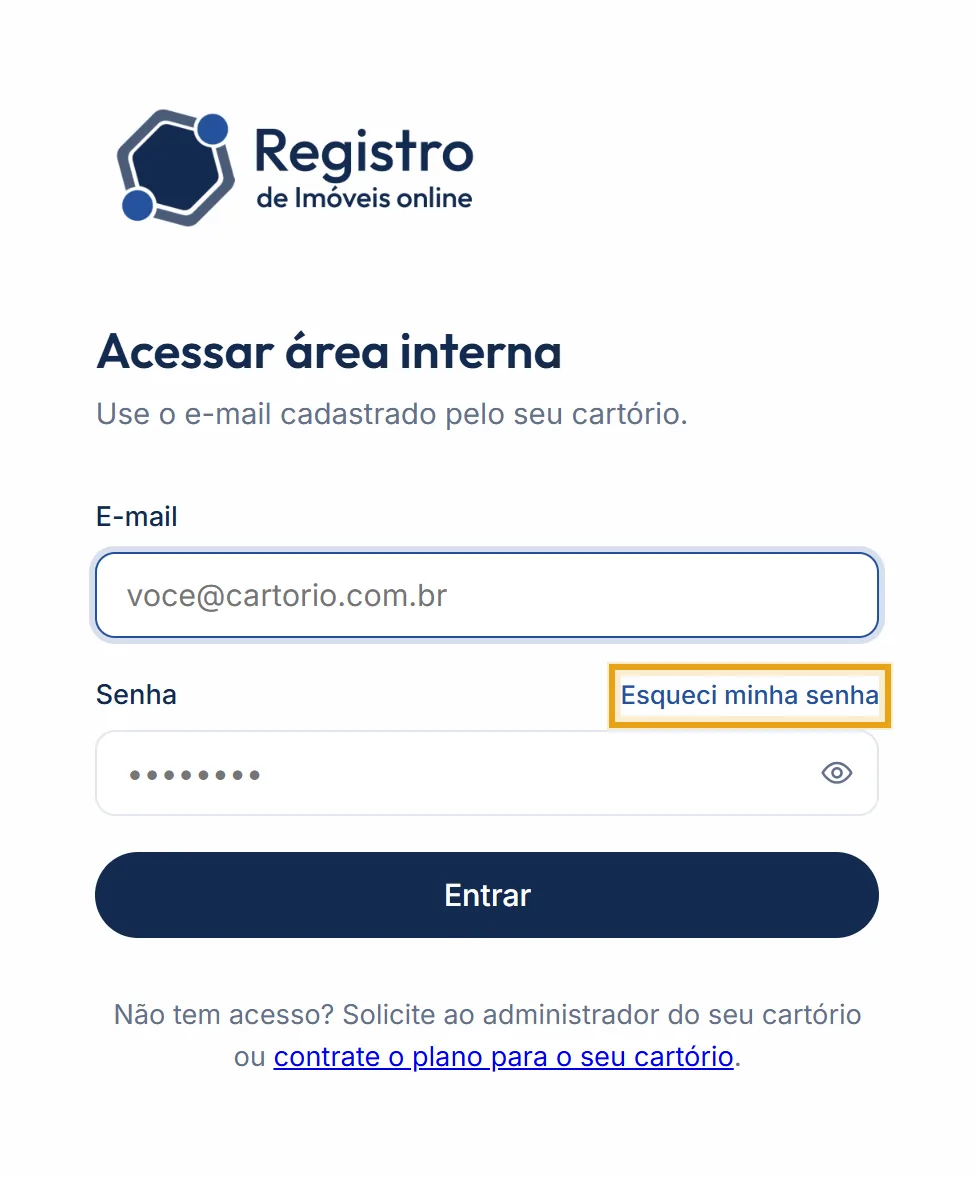
Esqueceu a senha? Clique em Esqueci minha senha e informe o seu e-mail: chega um link para criar uma senha nova. Ainda não tem acesso? Peça ao administrador do seu cartório. O passo a passo dele está em como convidar a equipe.
Dica: se o seu cartório exige verificação em duas etapas, a plataforma pede um código depois da senha. Veja em Sua conta como configurar.
O painel inicial
Ao entrar, você cai no Dashboard, o painel inicial. Ele reúne:
- Atalhos para Tutoriais, Reuniões, Fórum e Conta;
- Próxima reunião, com os botões Entrar na reunião e Ver pauta;
- Tutoriais recentes, os últimos publicados;
- Atividade recente, com menções no fórum e avisos de reunião.
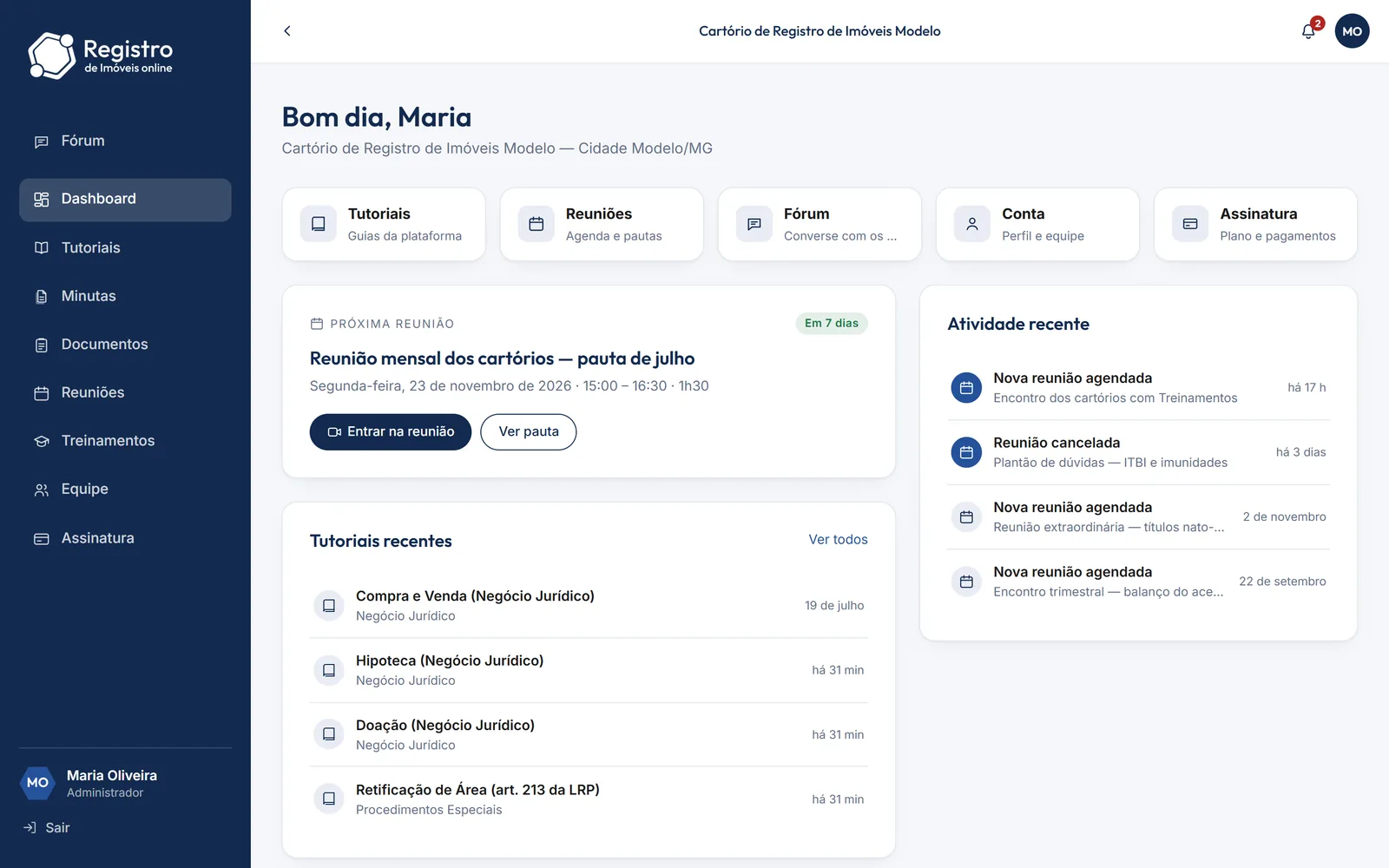
O menu à esquerda leva a cada parte da plataforma: Fórum, Dashboard, Tutoriais, Minutas, Documentos, Reuniões e Treinamentos. Os itens Equipe e Assinatura aparecem só para os administradores do cartório.
No alto da tela, o sino mostra as notificações, e a sua foto (ou as suas iniciais) abre o menu com Conta e Sair.
Tutoriais
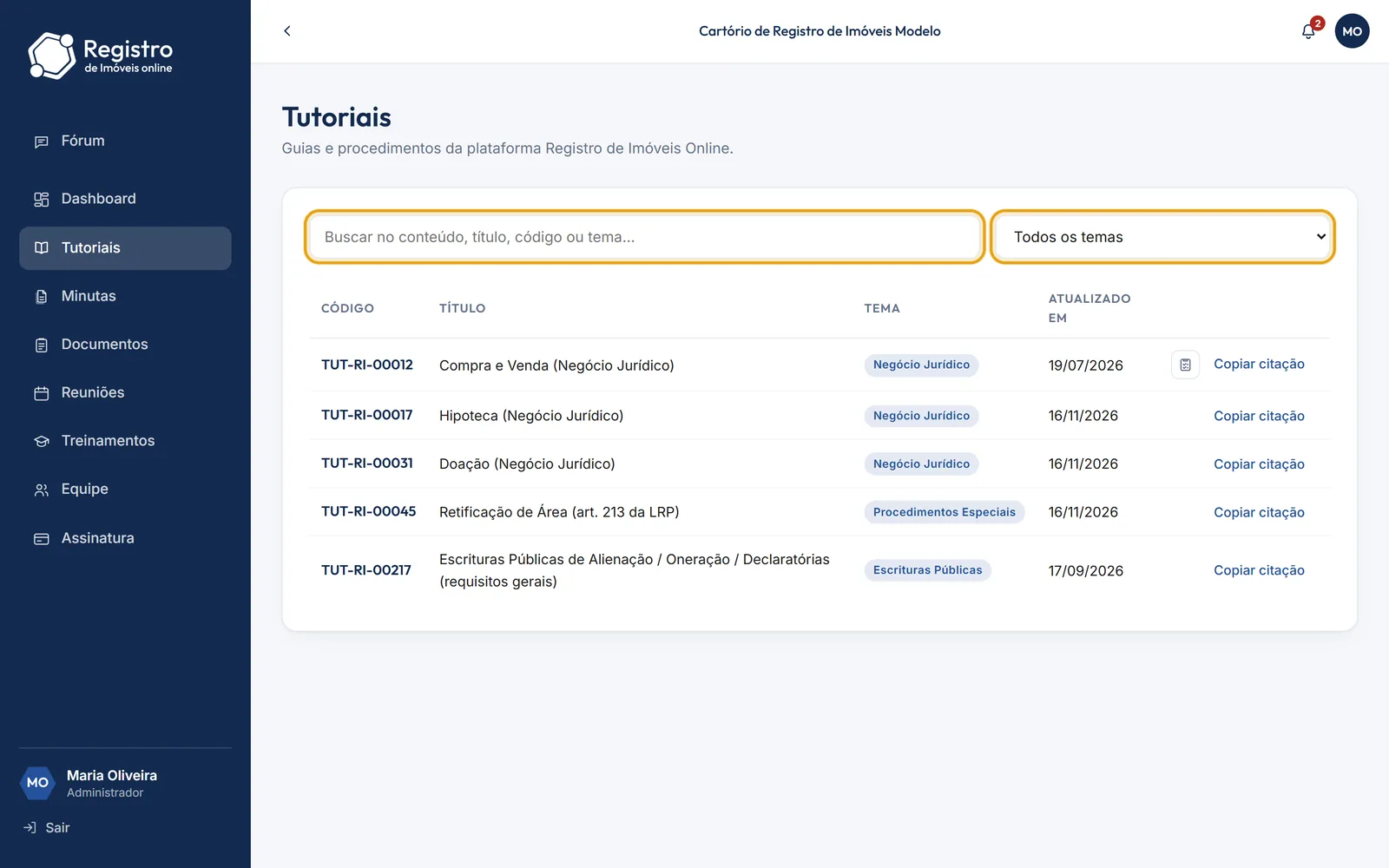
Os tutoriais são os guias de procedimento do Registro de Imóveis, escritos pela equipe da plataforma.
- Use a busca para procurar no conteúdo, no título, no código ou no tema.
- Use o filtro Todos os temas para ver só um assunto.
- Clique em uma linha para abrir o tutorial. Copiar citação copia o código e o título, para citar em um despacho ou e-mail.
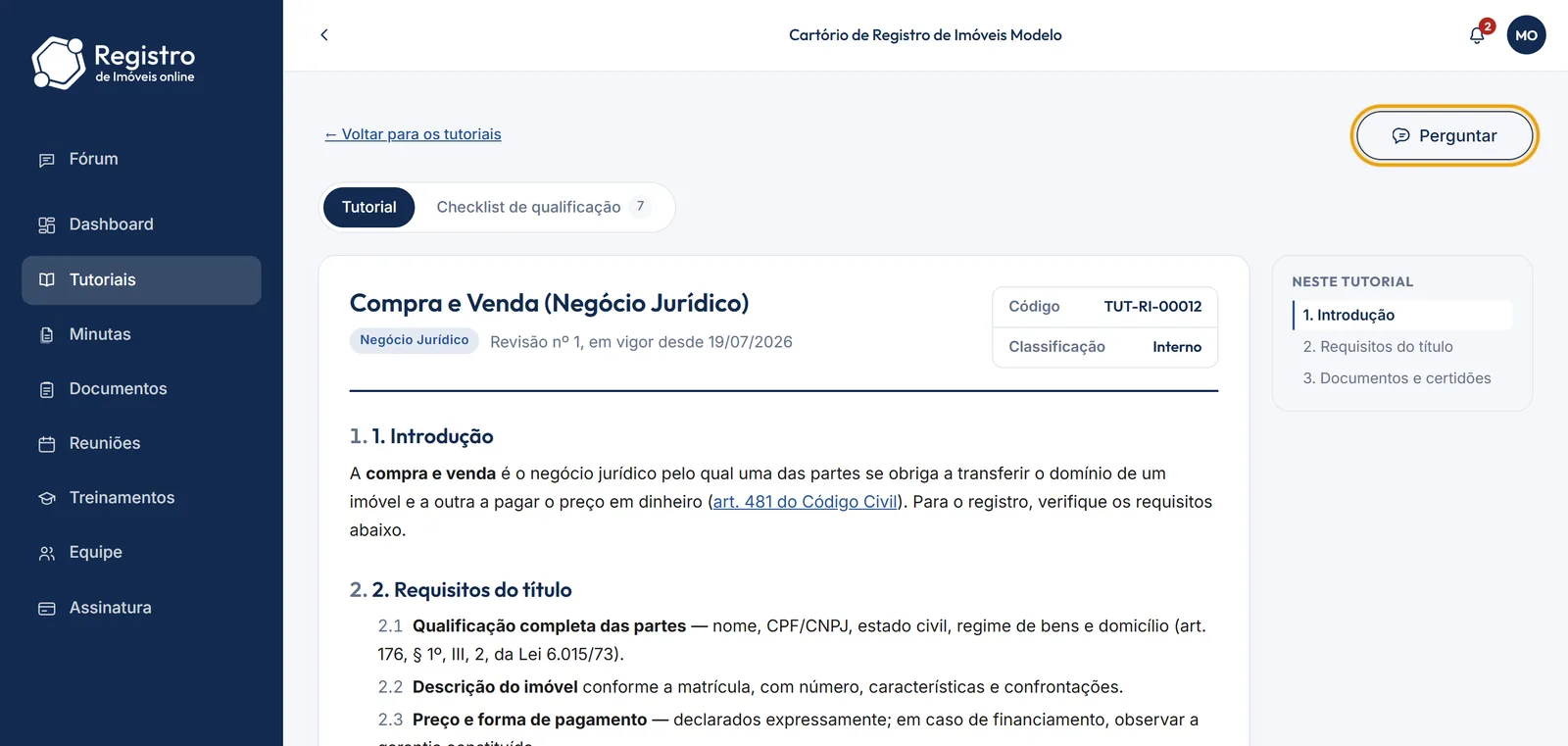
Com o tutorial aberto:
- o quadro Neste tutorial, à direita, leva direto a cada seção;
- a aba Checklist de qualificação, quando existe, lista os pontos a conferir no título. Marque Atende ou Não atende em cada item e clique em Gerar lista de exigências para montar o texto da nota devolutiva, pronto para Copiar lista.
Atenção: as marcações do checklist ficam só na tela aberta. Ao sair, elas não são guardadas: copie a lista antes.
Perguntar ao assistente
No Plano Premium + Assistente, tutoriais e minutas têm o botão Perguntar. Ele abre um painel à direita onde você escreve a dúvida sobre o documento aberto.
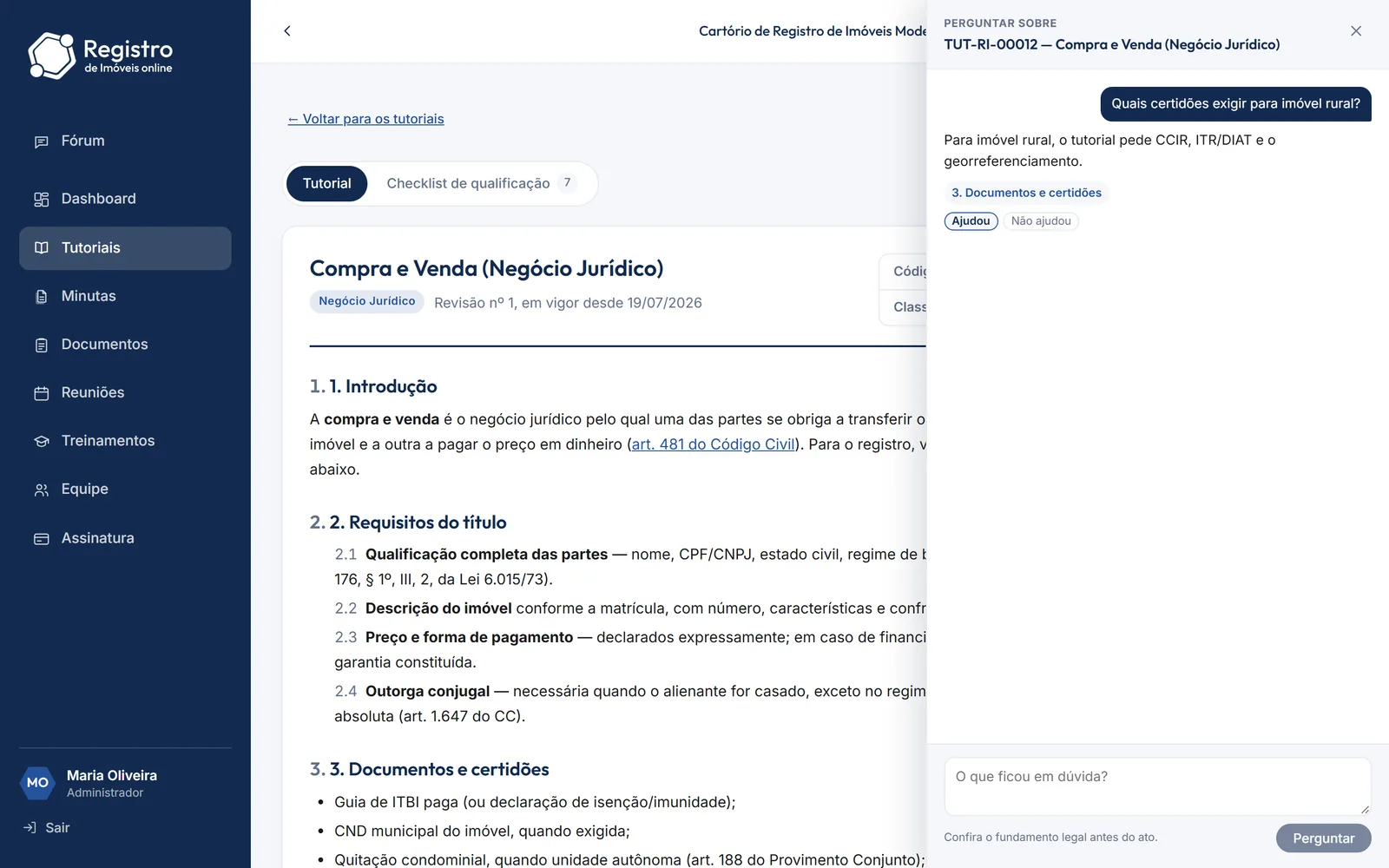
- O assistente responde apenas com o que está escrito no documento aberto e mostra o link da seção de onde tirou a resposta.
- Se a resposta não estiver no documento, ele diz que não consta.
- Avalie com Ajudou ou Não ajudou. Isso ajuda a melhorar os tutoriais.
- Há um limite diário de perguntas por pessoa.
Atenção: o assistente ajuda na leitura, mas não substitui a conferência. Confira sempre o fundamento legal antes de praticar o ato.
Minutas
O banco de minutas reúne modelos de atos, ofícios, certidões, notas e razões. Busque pelo texto ou filtre por natureza e tema.
- Abra a minuta que quer usar.
- Clique em Copiar minuta.
- Cole no seu editor de textos: a formatação vem junto.
- Substitua os trechos entre chaves, como
{nome_do_adquirente}, pelos dados do caso.
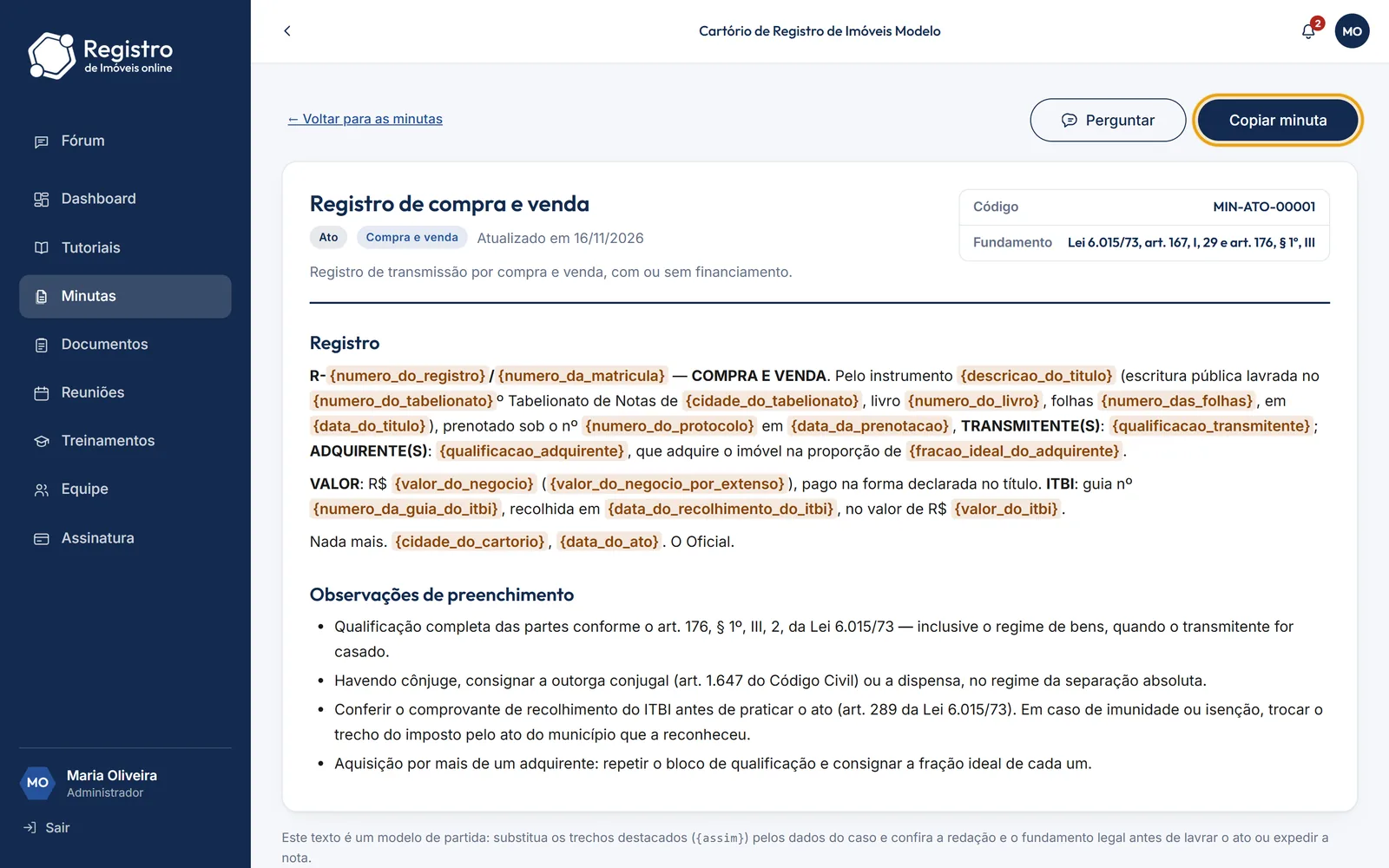
Atenção: os campos entre chaves não são preenchidos sozinhos. Revise o texto inteiro e o fundamento legal antes de lavrar o ato ou expedir a nota.
Documentos
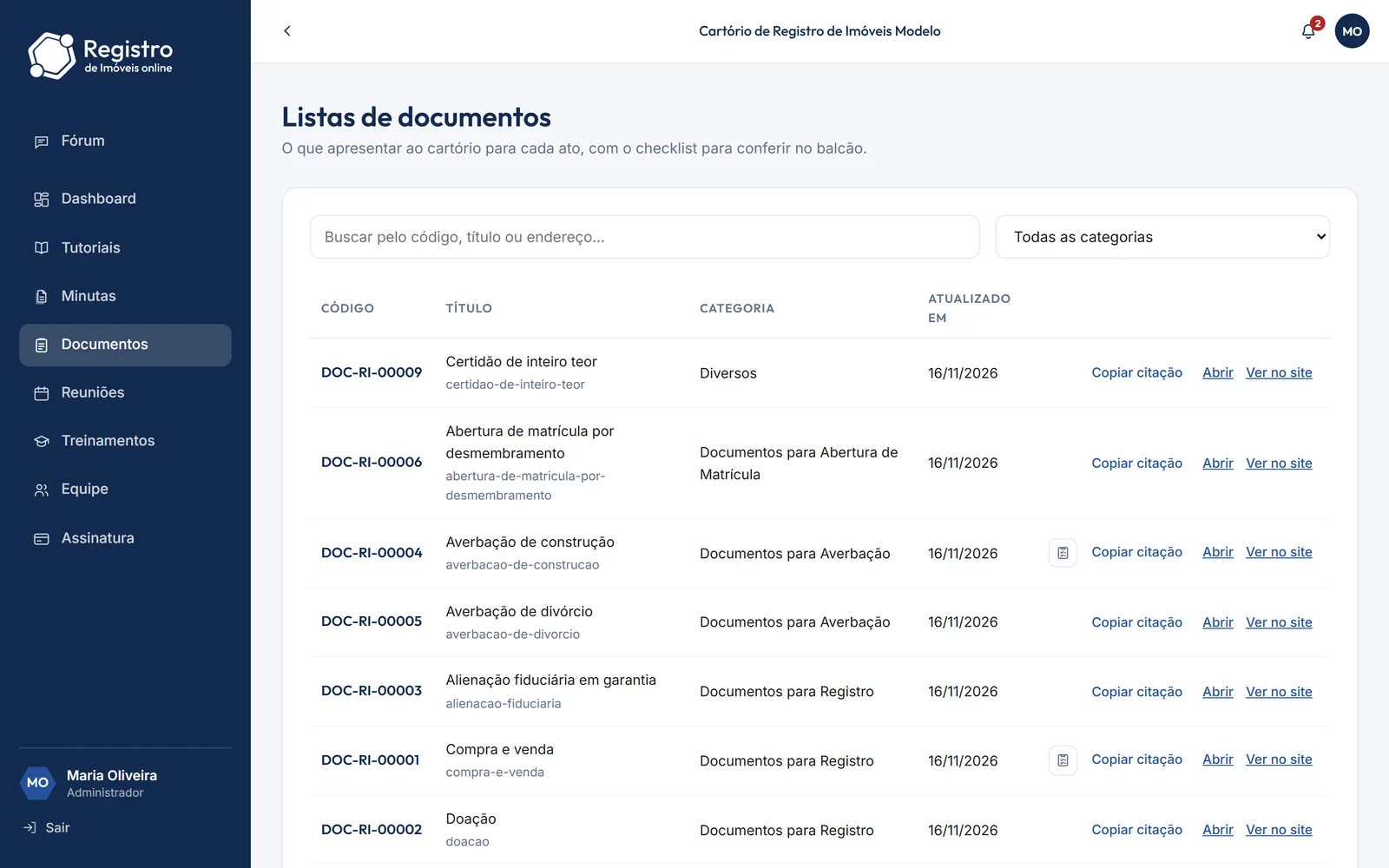
As Listas de documentos dizem o que apresentar ao cartório para cada ato. Cada lista tem:
- a aba Lista de documentos, com o que é exigido;
- a aba Checklist de conferência, para conferir no balcão, item a item, o que foi apresentado, e gerar a lista do que falta.
O link Ver no site abre a mesma lista na página pública, para enviar ao usuário do cartório.
Fórum
O fórum é a conversa entre os cartórios participantes e a equipe da plataforma.
- Canais: conversas por assunto, como avisos e dúvidas registrais.
- Explorar tópicos: todos os tópicos. Para escrever em um deles, clique em Entrar no tópico.
- Mensagens diretas: conversa particular com outra pessoa. Clique em + para começar uma.
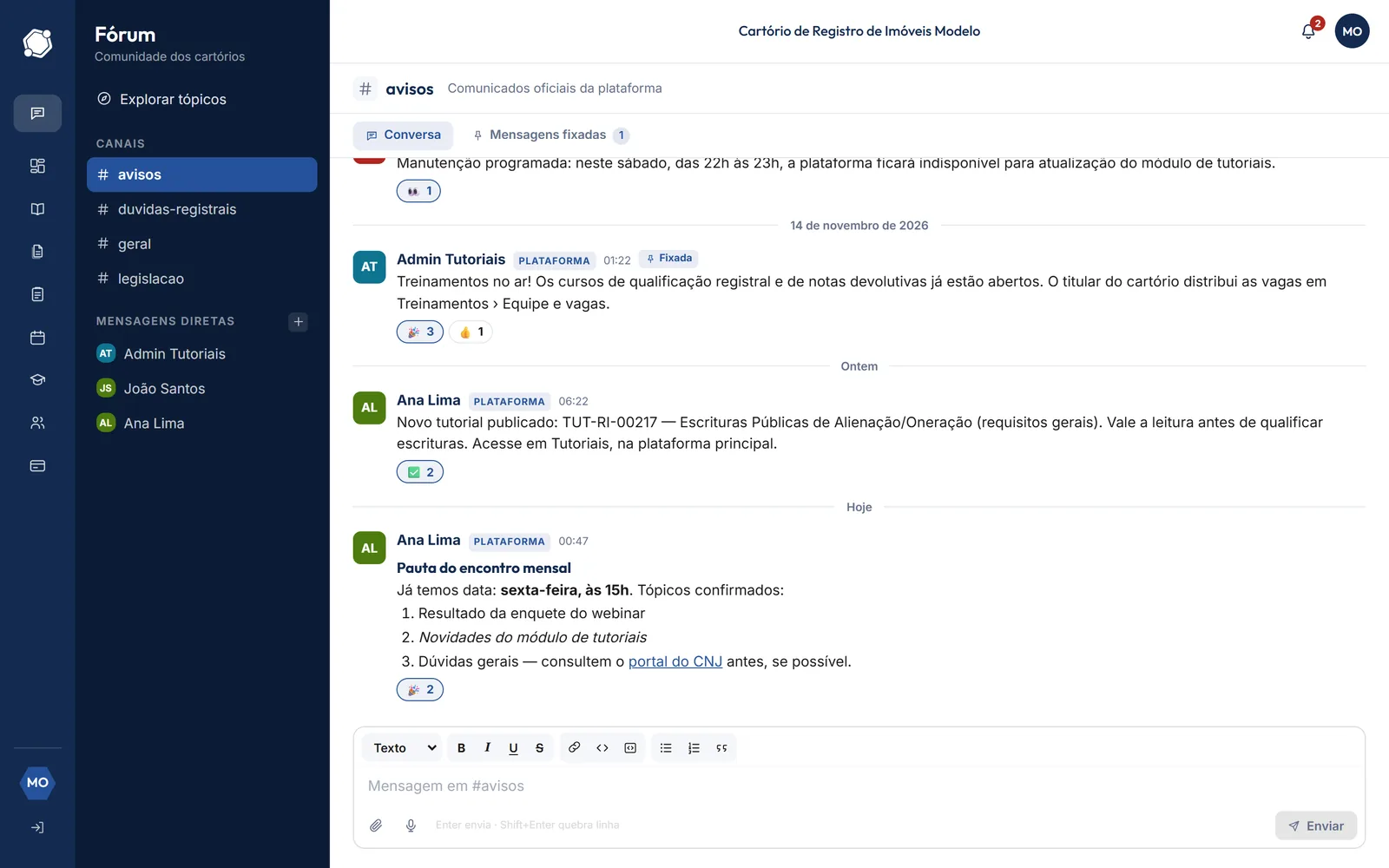
- Digite @ e o nome para mencionar alguém: a pessoa recebe uma notificação.
- Clique com o botão direito em uma mensagem para reagir, responder ou copiar o texto.
- Dá para anexar imagens, documentos, vídeos e áudios.
Os tópicos novos são criados pela equipe da plataforma. Tem uma sugestão de assunto? Escreva no fórum.
Reuniões
As reuniões mensais dos cartórios aparecem em Reuniões. Não é preciso se inscrever: o convite chega por e-mail, com lembretes 24 horas e 1 hora antes.
- Entrar na reunião abre a sala na hora marcada.
- Adicionar à agenda salva a reunião no seu calendário.
- As abas Próximas e Anteriores mostram a programação e o histórico.
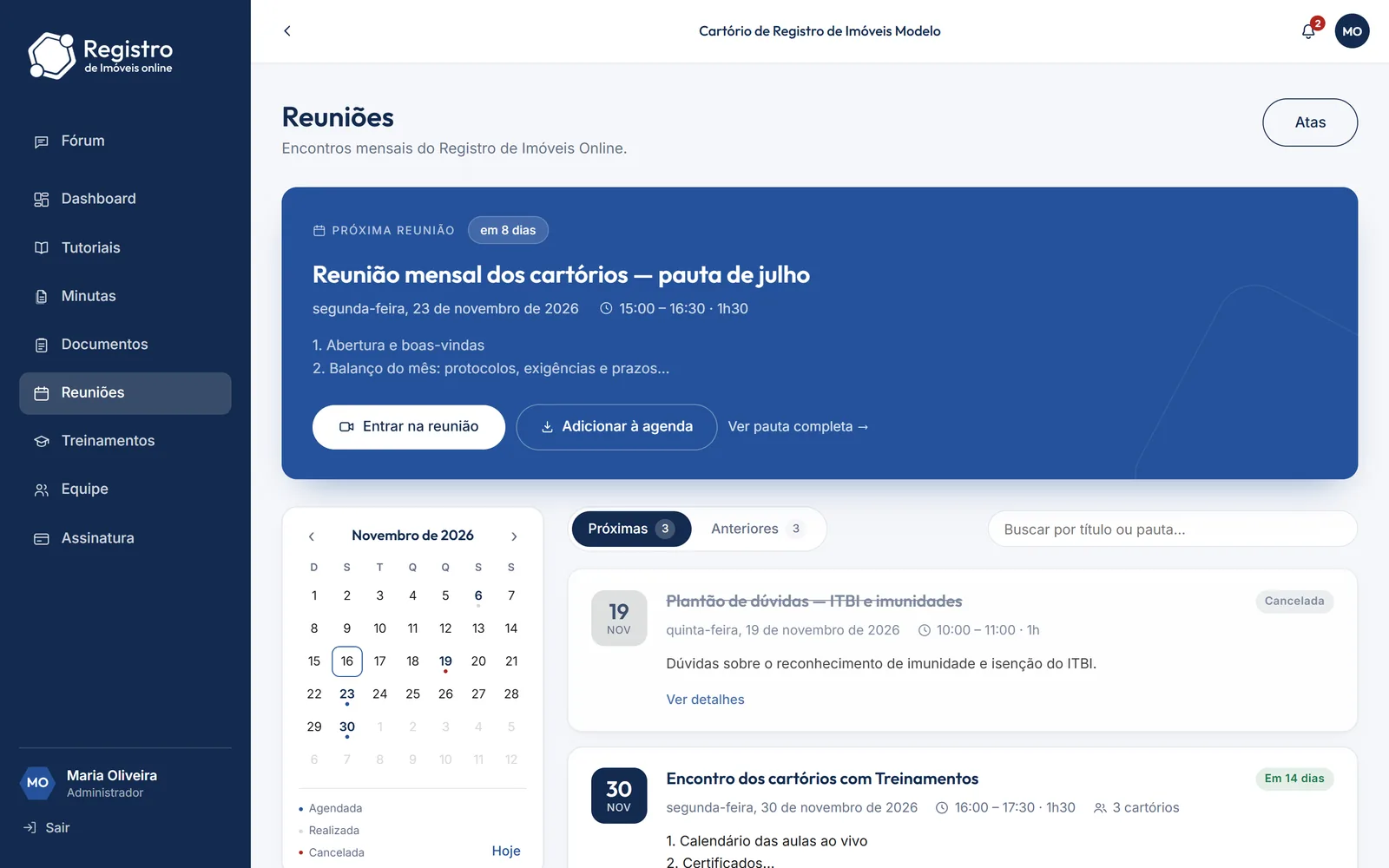
As atas das reuniões ficam no botão Atas, visível para os administradores do cartório.
Treinamentos
Cursos com aulas ao vivo e gravadas e certificado ao concluir. Para fazer os cursos, você precisa de uma vaga: o cartório assina os Treinamentos e o administrador distribui as vagas.
- Abra um curso e clique em Inscrever-se.
- Nas aulas ao vivo, use Entrar na aula. Nas gravadas, assista e clique em Marcar como assistida.
- Ao concluir, baixe o certificado no próprio curso.
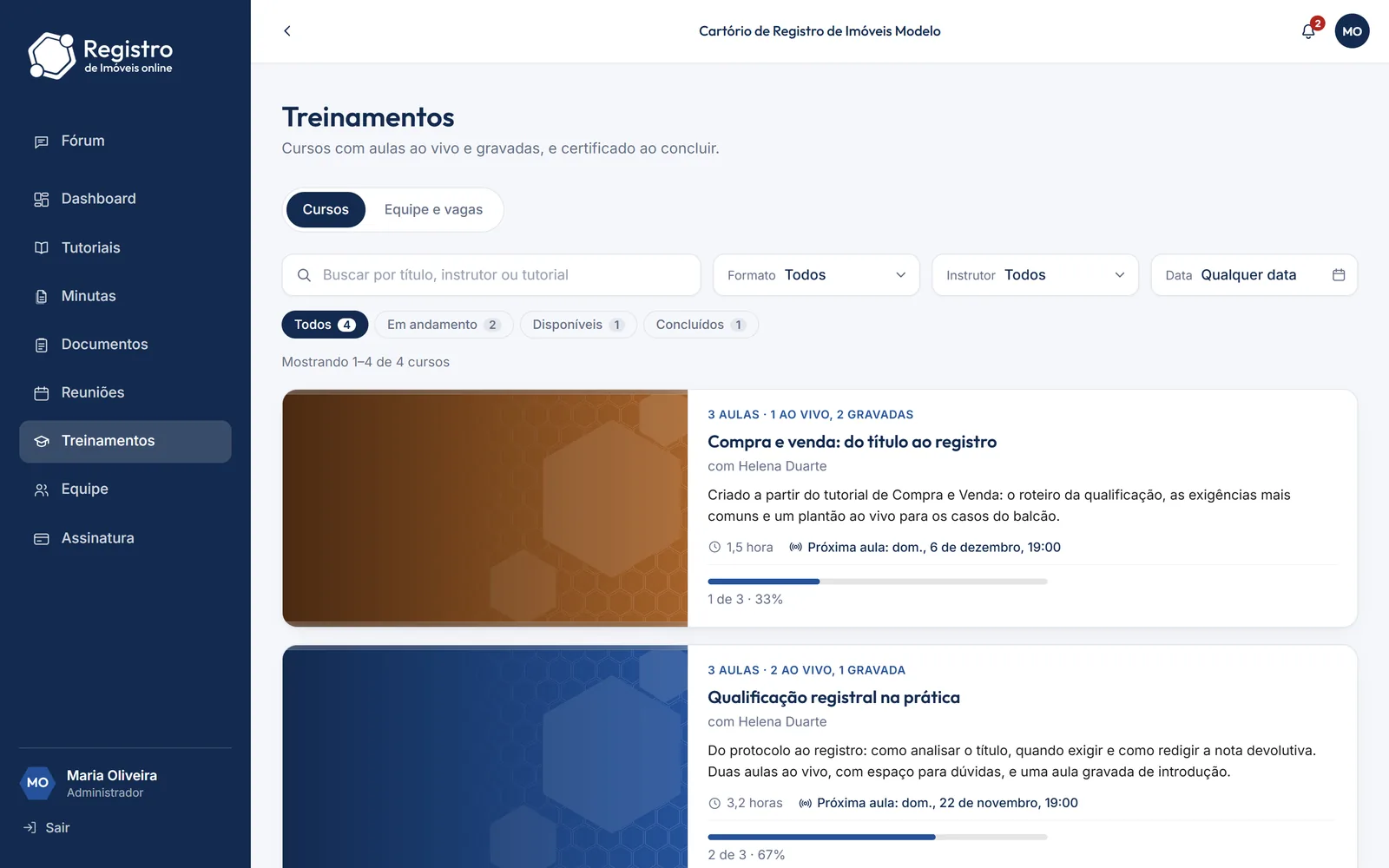
O administrador do cartório também vê a aba Equipe e vagas, onde liga a vaga de cada pessoa. Veja como incluir os Treinamentos.
Sua conta
Clique na sua foto (ou nas suas iniciais), no alto da tela, e depois em Conta. Ali você:
- coloca ou troca a foto (PNG ou JPG, até 2 MB);
- corrige nome e sobrenome e clica em Salvar alterações;
- troca a senha em Segurança: digite a senha atual, a nova duas vezes e clique em Alterar senha;
- configura a verificação em duas etapas.
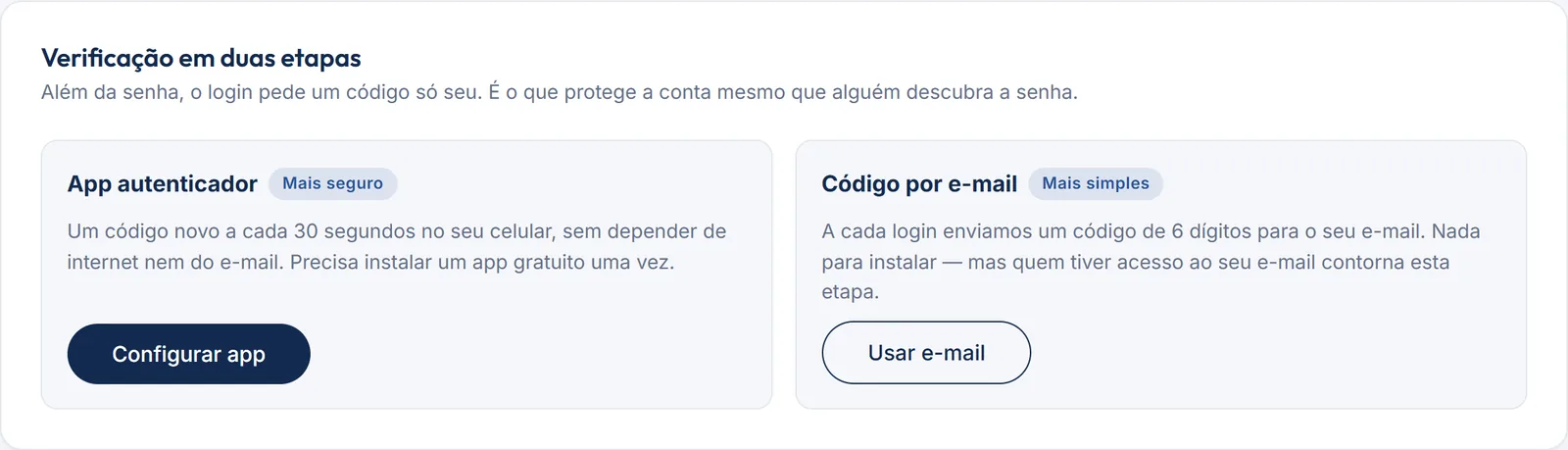
A verificação em duas etapas pede um código além da senha, o que protege a conta mesmo que alguém descubra a senha. Escolha uma das formas:
- App autenticador (mais seguro): um aplicativo gratuito no celular, como Google Authenticator ou Microsoft Authenticator, gera um código novo a cada 30 segundos. Ao configurar, guarde os códigos de recuperação: eles servem se você trocar de celular.
- Código por e-mail (mais simples): a cada acesso, chega um código de 6 dígitos no seu e-mail.
Dica: perdeu o celular ou o acesso ao e-mail? Peça ao administrador do cartório para zerar a sua verificação em duas etapas na tela Equipe.